연결 설정
키는 모두 서버에 암호화 저장되고 화면엔 다시 안 보여요. 회원도 자기 키를 넣어 쓰며, 다른 회원·업체의 키에는 접근할 수 없어요.
기존 연결 입력칸은 이 탭에 30분 동안 임시 보관됩니다. 저장·해제 성공 후 지워져요. 새 “내 Gemini API 키” 칸은 임시 보관하지 않습니다.
쿠팡 WING 공식 API · 임시저장 연결
연결 설정을 준비하고 있어요. 입력칸은 브라우저에 임시 보관하지 않습니다.
등록 기본값을 불러오는 중…
AI 설정 확인 중…
네이버 검색광고 API
연관 키워드 + 월검색량(PC·모바일) + 경쟁정도. 검색광고 API의 이용 조건과 한도는 네이버 계정에서 확인해주세요.
발급 방법 (8단계)
- searchad.naver.com 접속 → 네이버 아이디로 로그인(광고 계정 없으면 "광고주 가입").
- 오른쪽 위 도구 메뉴 → API 사용 관리.
- 액세스라이선스 발급 버튼 → 안내와 약관을 직접 확인해주세요.
- 발급되면 액세스라이선스(긴 숫자·영문 = API 키)와 비밀키(Secret Key, "보기" 눌러야 표시) 두 줄이 보여요. 비밀키는 이 화면에서만 보이니 바로 복사.
- CUSTOMER_ID는 광고 계정 화면 오른쪽 위 계정명 옆 숫자(예: 1234567). "도구 → API 사용 관리" 화면에도 적혀 있어요.
- 아래 세 칸에 붙여넣고 저장.
- "연관키워드 불러오기"로 테스트 — 표가 뜨면 끝.
- 키가 새면 같은 화면에서 재발급하고 여기 다시 저장(기존 키의 해제 여부도 네이버에서 확인).
저장하면 비밀키는 화면에 다시 표시되지 않아요.
연결 테스트
네이버 데이터랩 (NAVER API HUB)
검색어 트렌드의 최근 12개월 흐름을 확인합니다. 요청 기간·검색어 묶음에서 계산한 상대 검색지수이며 실제 검색 횟수나 점유율이 아닙니다.
발급 방법 (API HUB · 그림으로 보는 12단계)
- 네이버 클라우드 로그인 화면에서 로그인하거나 회원 가입을 선택하세요. 회원 유형은 실제 이용자에 맞게 선택합니다.
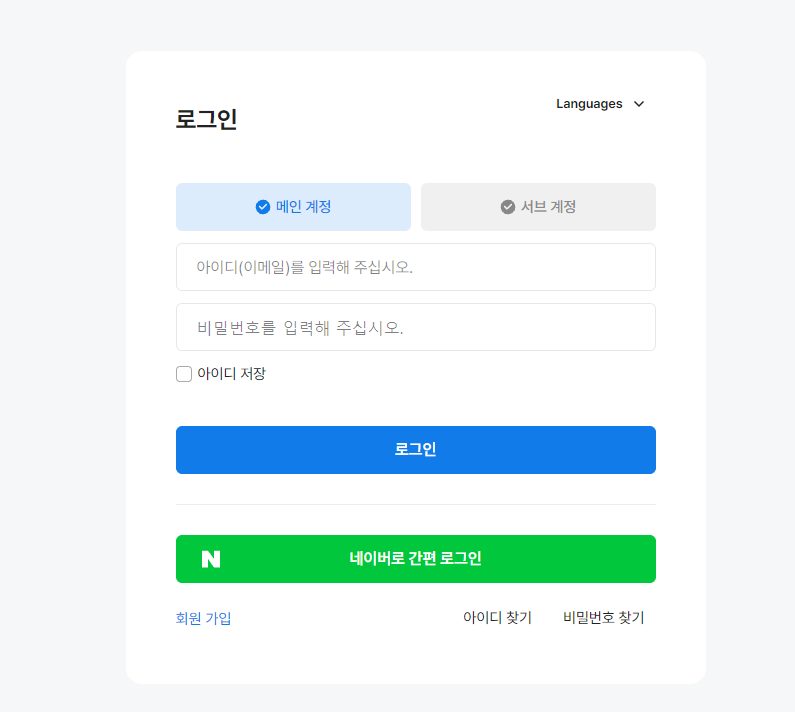
① 네이버 클라우드 로그인 화면 - 필요한 이메일·휴대폰 인증을 본인이 직접 마치고 로그인하세요.
- 콘솔 이용에 결제수단 등록이 요구되면 공식 API HUB 이용 안내와 현재 요금·이용 조건을 확인한 뒤 본인이 직접 진행하세요. 화면의 프로모션 금액이나 무료 혜택은 계정·기간에 따라 달라질 수 있어요.
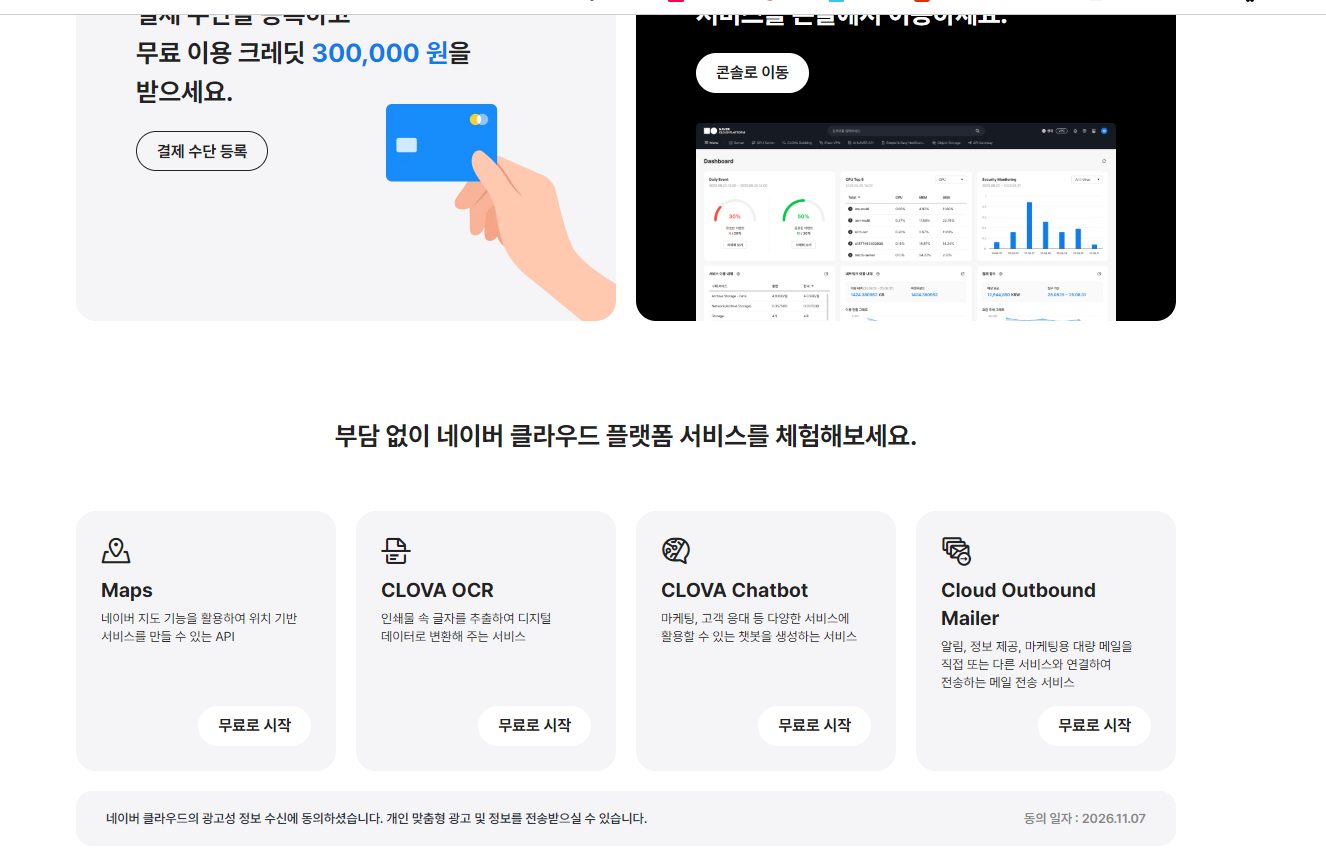
③ 시작 화면 예시 — 현재 이용 조건은 공식 안내에서 확인 - 콘솔로 이동을 누르세요. 서비스 이용이 불가능한 계정이라는 안내가 나오면 안내에 적힌 계정 상태·결제수단 설정을 확인하거나 네이버 클라우드에 문의하세요.
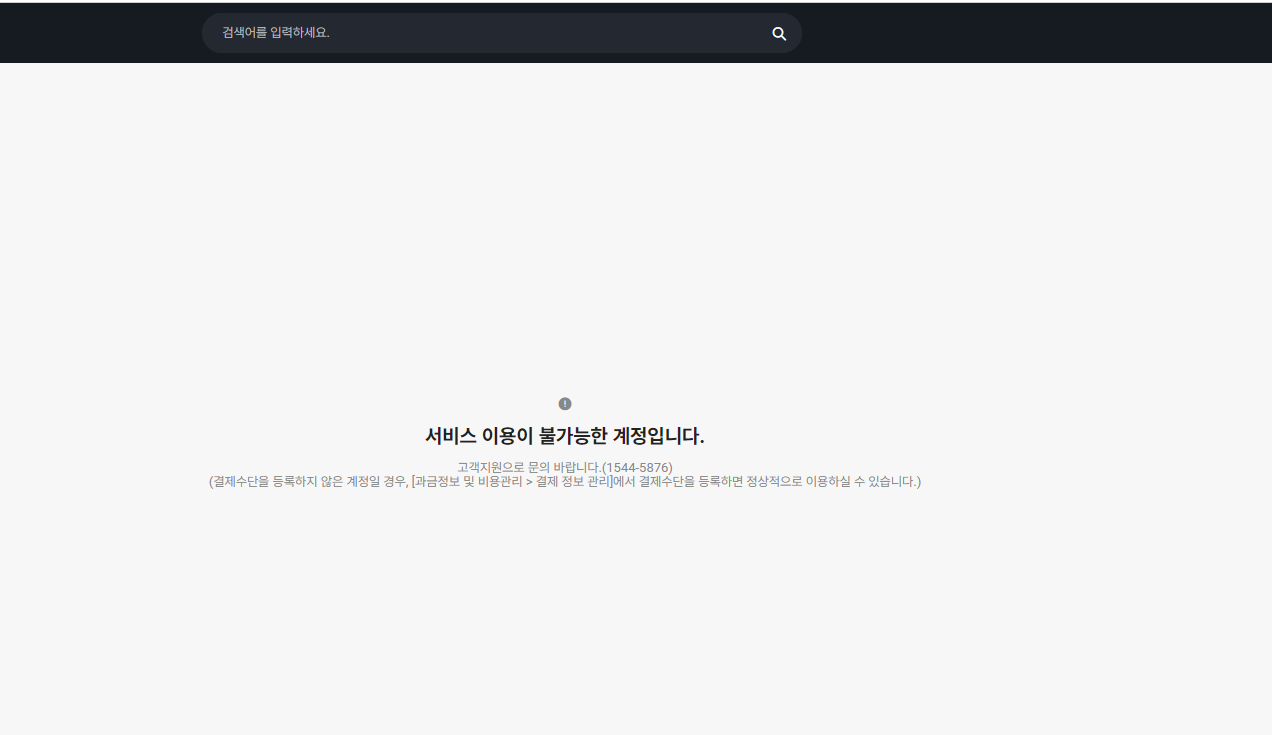
④ 계정 이용 제한 안내 예시 - 콘솔 서비스 검색창에서 API HUB를 검색하고 NAVER API HUB를 여세요.
- 필요한 검색어트렌드(Data Lab)를 선택하세요. 쇼핑인사이트를 이용할 경우 해당 서비스도 따로 선택하고 각 이용 조건을 확인하세요.
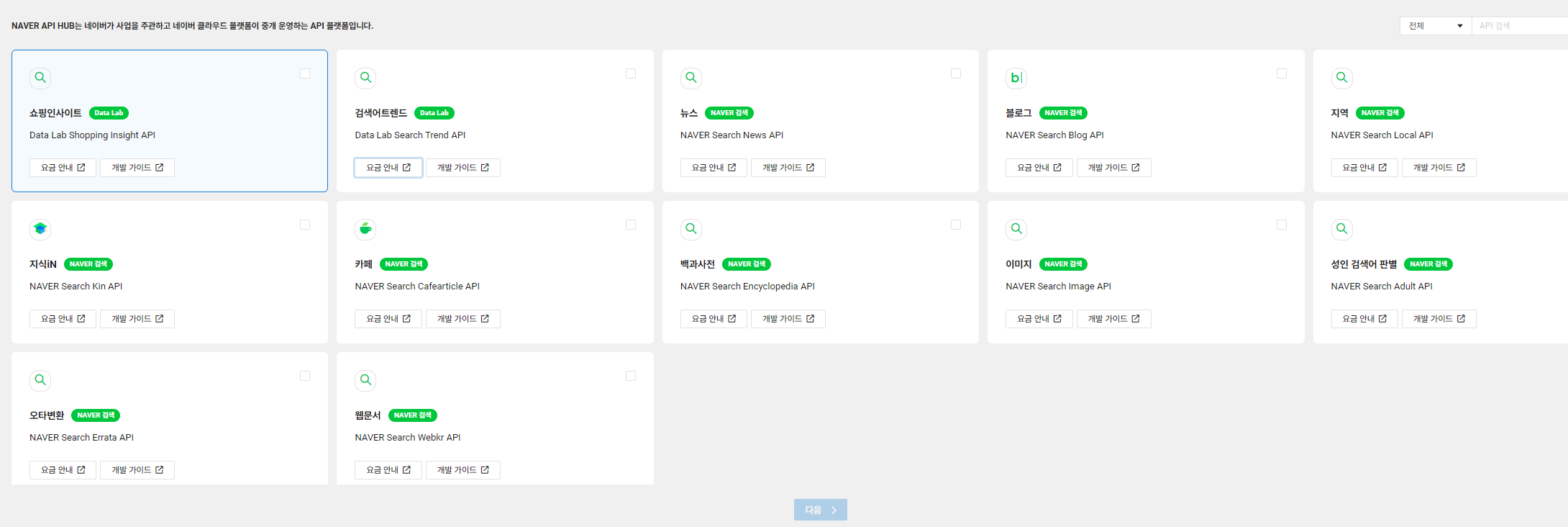
⑥ API HUB 서비스 목록 — 필요한 Data Lab 서비스 선택 - 애플리케이션 이름을 입력하고 화면의 신청 절차를 본인이 직접 완료하세요. 예시 이름은 판매자운영실입니다.
- Application key 화면의 Client ID (X-NCP-APIGW-API-KEY-ID)와 Client Secret (X-NCP-APIGW-API-KEY)을 확인하세요. 아래 그림은 항목 이름만 보여주며 실제 키 값은 포함하지 않았어요.
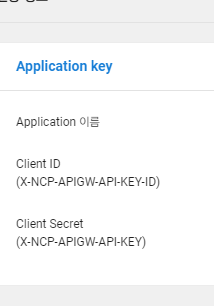
⑧ Client ID → 아래 API KEY ID, Client Secret → 아래 API KEY - 아래 API KEY ID와 API KEY에 각각 복사해 넣고 저장하세요. 입력 임시 보관은 현재 탭·현재 회원·업체에만 적용되며 30분 지난 값은 다시 불러오지 않아요. 검색광고의 CUSTOMER_ID는 이 데이터랩 칸에 넣지 않습니다.
- 트렌드 테스트(이력서)를 누르세요. 검색지수와 월별 흐름이 표시되면 응답을 확인한 것이에요. 이 값은 상대지수이며 실제 검색 횟수나 검색 점유율이 아닙니다.
- 사용 후에는 네이버 클라우드의 사용량·과금 화면에서 실제 이용 내역을 확인하세요. 추가 서비스를 신청하기 전에는 해당 서비스의 이용 조건과 요금을 확인하세요.
- 기존 개발자센터에서 발급받은 Client ID·Secret을 쓰는 분은 지원 여부를 확인하고 옛 개발자센터 키를 체크하세요. 신규 신청·이관 일정은 네이버 공식 이관 안내를 확인해주세요.
기존 Gemini 연결 / 모델
기존 Gemini 연결과 모델을 관리하는 칸입니다. 새 “내 Gemini API 키”를 등록했다면 그 키가 먼저 사용됩니다. 본인 키 확인은 위 전용 “확인하고 저장” 버튼을 사용하세요. 기존 연결에서 사용할 모델을 선택할 수 있습니다. 연결 테스트도 실제 API 요청 1회이며, 이용량과 요금은 이 키 주인(사장님 또는 회원 본인)의 Google 프로젝트에 적용돼요. 저장만으로 자동 호출하지 않습니다.
발급 방법 (4단계)
- aistudio.google.com/apikey 접속 → 구글 로그인.
- Create API key → 프로젝트 선택(없으면 새로).
- 나온 키(AIza로 시작) 복사.
- 아래 칸에 붙여넣고 저장 → "테스트".
모델 목록 조회는 답변 생성 호출이 아닙니다.
도매꾹 Open API
내 도매꾹 키로 상품 최저가를 찾습니다. 찾기 버튼을 누를 때만 조회해요.
키 발급 방법
도매꾹 로그인 → Open API 키 발급 → 연동대상 ‘쇼핑몰통합관리플랫폼’, 연동서비스 ‘판매자 운영실’로 등록하세요.
기본 300회 · 우리 서비스 보호용 한도
어디에 쓰이나
- Gemini: 1688 링크 한국어 검색어 변환 · 도매꾹 AI 같은 상품 골라주기 · 리뷰 AI 요약.
- 데이터랩: 통합 표 "네이버 트렌드" 열(전월 대비 변화율) + 상세 12개월 흐름(다음 차수).
- 키워드 소싱 분석 → SEO 패널 "네이버 연관 키워드": 씨앗 키워드의 연관 키워드 최대 200개 + 월검색량(PC+모바일) + 경쟁정도, 칩 클릭 복사·전체 복사.
- 통합 키워드 분석 표 "네이버 월검색량" 열.
- 소싱 탐색기 키워드 풀에 합치기(다음 차수).